1. Revisa Monitoreo
Entra a Monitoreo y mira las pestañas Caídas y Atenuadas primero. Son las alertas activas.
Guía rápida para operadores nuevos y recordatorios del día a día. Las alarmas y notificaciones se mantienen activas incluso mientras estás en esta página.
Entra a Monitoreo y mira las pestañas Caídas y Atenuadas primero. Son las alertas activas.
Revisa Escalar y Grupo Escalar. Crea ticket si tu rol lo permite y la ruta no tiene uno.
Cuando la ruta se recupere, el evento pasará al Historial con duración, causa y ticket vinculado.
Los casos por demandas (Columbus/Liberty) que apoyamos y coordinamos son de la zona de Siguatepeque, Comayagua, La Esperanza, Morazán, Yoro, Santa Rosa, La Entrada y Copán Ruinas.
Zona Centro Oriental:
| Estado | Significado | Acción típica |
|---|---|---|
| DOWN | Caída de ruta — señal muy débil (≤ -40 dBm) o fuera de servicio. | Prioridad alta. Ticket y escalamiento inmediato. |
| ATENUADO | Atenuación — señal por debajo del umbral de la ruta, pero no caída total. | Monitorear; puede empeorar a DOWN. Evaluar ticket según procedimiento. |
| UP | Ruta operativa dentro del rango normal. | Sin acción. Si venía de caída, se registrará recuperación en historial. |
| MUCHA POTENCIA | No hacer reporte, estas rutas están con niveles buenos. | Revisar según procedimiento de sobrepotencia. |
En Historial → Causa verás si el evento cerrado fue por Caída de ruta o Atenuación.
Ejemplo de reporte cuando el problema es una fibra cortada.
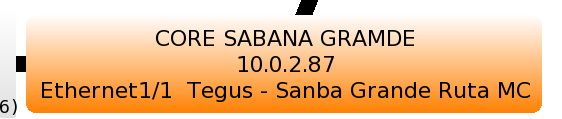
Ejemplo de reporte cuando el problema es en el nodo o equipo.
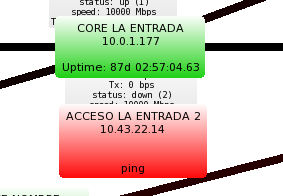
Son umbrales distintos. DOWN es caída severa; ATENUADO es degradación antes de caer del todo.
Sí, cada pocos segundos en Monitoreo. El tiempo en curso se actualiza cada segundo mientras la pestaña está abierta.
Sí, la interfaz es adaptable. En pantallas pequeñas usa el menú ☰ para navegar.
Equipo NOC / creador del sistema (ISAAC YASURI DELCID MENDOZA). Indica ruta, ID, captura y hora del incidente.